
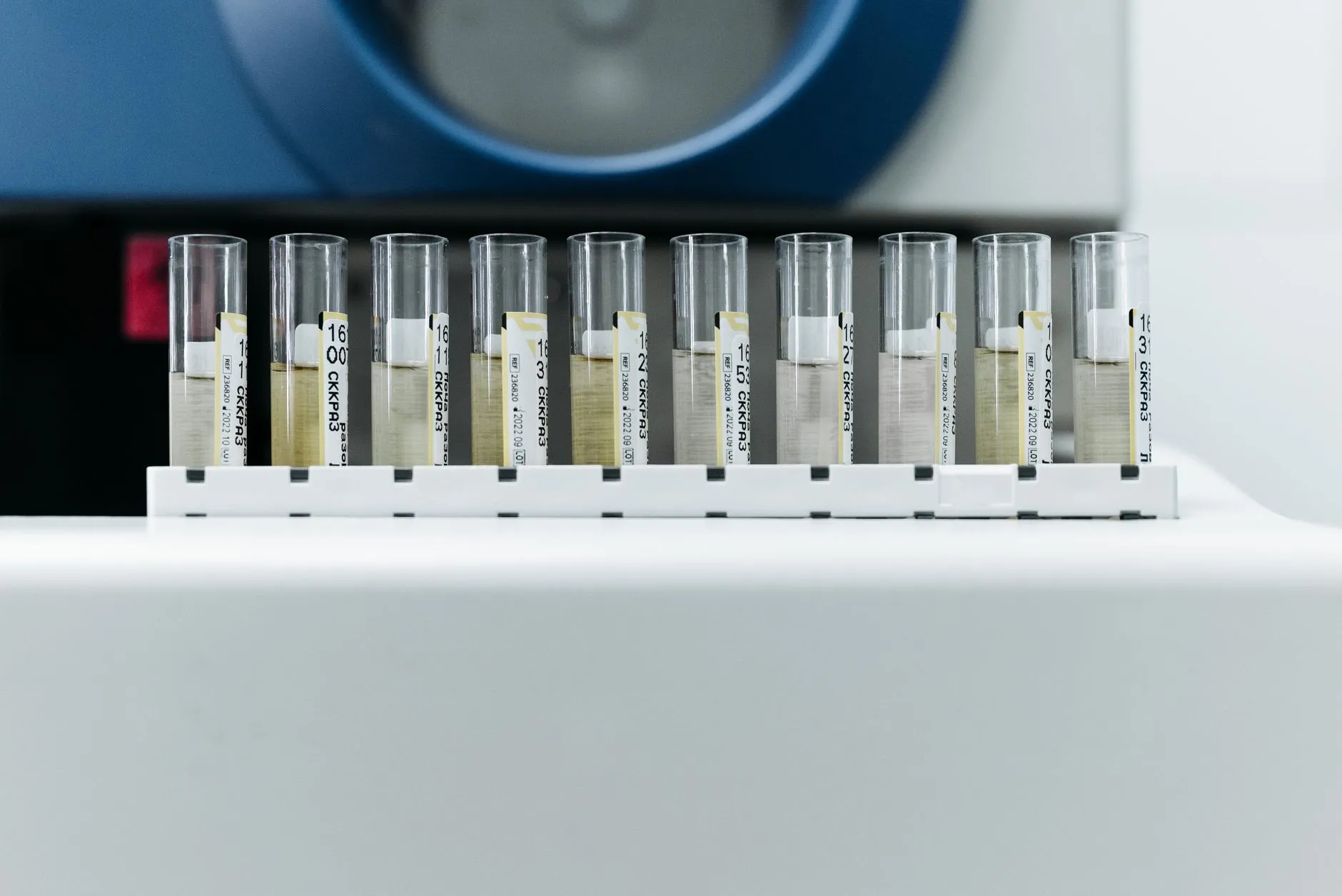
Eine Probe in SENAITE ist kein Datensatz, den man beliebig bearbeitet. Sie durchläuft eine feste Folge von Status, und der Status entscheidet, welche Felder sich noch ändern lassen, welche Schaltflächen erscheinen und wer sie bedienen darf. Wenn jemand meldet, dass eine Schaltfläche fehlt, liegt die Antwort fast immer im Status der Probe oder im Status einer ihrer Analysen.
%3btext-align:center%3b%7d%23mermaid-0 .edgeLabel p%7bbackground-color:rgba(232%2c232%2c232%2c 0.8)%3b%7d%23mermaid-0 .edgeLabel rect%7bopacity:0.5%3bbackground-color:rgba(232%2c232%2c232%2c 0.8)%3bfill:rgba(232%2c232%2c232%2c 0.8)%3b%7d%23mermaid-0 .labelBkg%7bbackground-color:rgba(232%2c 232%2c 232%2c 0.5)%3b%7d%23mermaid-0 .cluster rect%7bfill:%23ffffde%3bstroke:%23aaaa33%3bstroke-width:1px%3b%7d%23mermaid-0 .cluster text%7bfill:%23333%3b%7d%23mermaid-0 .cluster span%7bcolor:%23333%3b%7d%23mermaid-0 div.mermaidTooltip%7bposition:absolute%3btext-align:center%3bmax-width:200px%3bpadding:2px%3bfont-family:arial%2csans-serif%3bfont-size:12px%3bbackground:hsl(80%2c 100%25%2c 96.2745098039%25)%3bborder:1px solid %23aaaa33%3bborder-radius:2px%3bpointer-events:none%3bz-index:100%3b%7d%23mermaid-0 .flowchartTitleText%7btext-anchor:middle%3bfont-size:18px%3bfill:%23333%3b%7d%23mermaid-0 rect.text%7bfill:none%3bstroke-width:0%3b%7d%23mermaid-0 .icon-shape%2c%23mermaid-0 .image-shape%7bbackground-color:rgba(232%2c232%2c232%2c 0.8)%3btext-align:center%3b%7d%23mermaid-0 .icon-shape p%2c%23mermaid-0 .image-shape p%7bbackground-color:rgba(232%2c232%2c232%2c 0.8)%3bpadding:2px%3b%7d%23mermaid-0 .icon-shape .label rect%2c%23mermaid-0 .image-shape .label rect%7bopacity:0.5%3bbackground-color:rgba(232%2c232%2c232%2c 0.8)%3bfill:rgba(232%2c232%2c232%2c 0.8)%3b%7d%23mermaid-0 .label-icon%7bdisplay:inline-block%3bheight:1em%3boverflow:visible%3bvertical-align:-0.125em%3b%7d%23mermaid-0 .node .label-icon path%7bfill:currentColor%3bstroke:revert%3bstroke-width:revert%3b%7d%23mermaid-0 .node .neo-node%7bstroke:%239370DB%3b%7d%23mermaid-0 %5bdata-look='neo'%5d.node rect%2c%23mermaid-0 %5bdata-look='neo'%5d.cluster rect%2c%23mermaid-0 %5bdata-look='neo'%5d.node polygon%7bstroke:%239370DB%3bfilter:drop-shadow(1px 2px 2px rgba(185%2c 185%2c 185%2c 1))%3b%7d%23mermaid-0 %5bdata-look='neo'%5d.swimlane.cluster rect%7bfilter:none%3b%7d%23mermaid-0 %5bdata-look='neo'%5d.node path%7bstroke:%239370DB%3bstroke-width:1px%3b%7d%23mermaid-0 %5bdata-look='neo'%5d.node .outer-path%7bfilter:drop-shadow(1px 2px 2px rgba(185%2c 185%2c 185%2c 1))%3b%7d%23mermaid-0 %5bdata-look='neo'%5d.node .neo-line path%7bstroke:%239370DB%3bfilter:none%3b%7d%23mermaid-0 %5bdata-look='neo'%5d.node circle%7bstroke:%239370DB%3bfilter:drop-shadow(1px 2px 2px rgba(185%2c 185%2c 185%2c 1))%3b%7d%23mermaid-0 %5bdata-look='neo'%5d.node circle .state-start%7bfill:black%3b%7d%23mermaid-0 %5bdata-look='neo'%5d.icon-shape .icon%7bfill:%239370DB%3bfilter:drop-shadow(1px 2px 2px rgba(185%2c 185%2c 185%2c 1))%3b%7d%23mermaid-0 %5bdata-look='neo'%5d.icon-shape .icon-neo path%7bstroke:%239370DB%3bfilter:drop-shadow(1px 2px 2px rgba(185%2c 185%2c 185%2c 1))%3b%7d%23mermaid-0 .node%26gt%3brect%2c%23mermaid-0 .node%26gt%3bpolygon%2c%23mermaid-0 .node%26gt%3bcircle%2c%23mermaid-0 .node%26gt%3bpath%7bfill:transparent!important%3bstroke:rgb(122%2c 122%2c 122)!important%3b%7d%23mermaid-0 .cluster%26gt%3brect%7bfill:transparent!important%3bstroke:rgb(122%2c 122%2c 122)!important%3b%7d%23mermaid-0 .nodeLabel%2c%23mermaid-0 .cluster-label span%7bcolor:rgb(85%2c 85%2c 85)!important%3bfill:rgb(85%2c 85%2c 85)!important%3b%7d%23mermaid-0 .edgeLabel%7bbackground:transparent!important%3bcolor:rgb(85%2c 85%2c 85)!important%3b%7d%23mermaid-0 .edgeLabel rect%2c%23mermaid-0 .edgeLabel span%7bbackground:transparent!important%3bfill:transparent!important%3b%7d%23mermaid-0 .flowchart-link%2c%23mermaid-0 .path%2c%23mermaid-0 .messageLine0%2c%23mermaid-0 .messageLine1%7bstroke:rgb(122%2c 122%2c 122)!important%3bfill:none!important%3b%7d%23mermaid-0 .arrowMarkerPath%2c%23mermaid-0 marker path%7bfill:rgb(122%2c 122%2c 122)!important%3bstroke:rgb(122%2c 122%2c 122)!important%3b%7d%23mermaid-0 :root%7b--mermaid-font-family:arial%2csans-serif%3b%7d%3c/style%3e%3cg%3e%3cmarker id='mermaid-0_flowchart-v2-pointEnd' class='marker flowchart-v2' viewBox='0 0 10 10' refX='5' refY='5' markerUnits='userSpaceOnUse' markerWidth='8' markerHeight='8' orient='auto'%3e%3cpath d='M 0 0 L 10 5 L 0 10 z' class='arrowMarkerPath' style='stroke-width: 1%3b stroke-dasharray: 1%2c 0%3b'/%3e%3c/marker%3e%3cmarker id='mermaid-0_flowchart-v2-pointStart' class='marker flowchart-v2' viewBox='0 0 10 10' refX='4.5' refY='5' markerUnits='userSpaceOnUse' markerWidth='8' markerHeight='8' orient='auto'%3e%3cpath d='M 0 5 L 10 10 L 10 0 z' class='arrowMarkerPath' style='stroke-width: 1%3b stroke-dasharray: 1%2c 0%3b'/%3e%3c/marker%3e%3cmarker id='mermaid-0_flowchart-v2-pointEnd-margin' class='marker flowchart-v2' viewBox='0 0 11.5 14' refX='11.5' refY='7' markerUnits='userSpaceOnUse' markerWidth='10.5' markerHeight='14' orient='auto'%3e%3cpath d='M 0 0 L 11.5 7 L 0 14 z' class='arrowMarkerPath' style='stroke-width: 0%3b stroke-dasharray: 1%2c 0%3b'/%3e%3c/marker%3e%3cmarker id='mermaid-0_flowchart-v2-pointStart-margin' class='marker flowchart-v2' viewBox='0 0 11.5 14' refX='1' refY='7' markerUnits='userSpaceOnUse' markerWidth='11.5' markerHeight='14' orient='auto'%3e%3cpolygon points='0%2c7 11.5%2c14 11.5%2c0' class='arrowMarkerPath' style='stroke-width: 0%3b stroke-dasharray: 1%2c 0%3b'/%3e%3c/marker%3e%3cmarker id='mermaid-0_flowchart-v2-circleEnd' class='marker flowchart-v2' viewBox='0 0 10 10' refX='11' refY='5' markerUnits='userSpaceOnUse' markerWidth='11' markerHeight='11' orient='auto'%3e%3ccircle cx='5' cy='5' r='5' class='arrowMarkerPath' style='stroke-width: 1%3b stroke-dasharray: 1%2c 0%3b'/%3e%3c/marker%3e%3cmarker id='mermaid-0_flowchart-v2-circleStart' class='marker flowchart-v2' viewBox='0 0 10 10' refX='-1' refY='5' markerUnits='userSpaceOnUse' markerWidth='11' markerHeight='11' orient='auto'%3e%3ccircle cx='5' cy='5' r='5' class='arrowMarkerPath' style='stroke-width: 1%3b stroke-dasharray: 1%2c 0%3b'/%3e%3c/marker%3e%3cmarker id='mermaid-0_flowchart-v2-circleEnd-margin' class='marker flowchart-v2' viewBox='0 0 10 10' refY='5' refX='12.25' markerUnits='userSpaceOnUse' markerWidth='14' markerHeight='14' orient='auto'%3e%3ccircle cx='5' cy='5' r='5' class='arrowMarkerPath' style='stroke-width: 0%3b stroke-dasharray: 1%2c 0%3b'/%3e%3c/marker%3e%3cmarker id='mermaid-0_flowchart-v2-circleStart-margin' class='marker flowchart-v2' viewBox='0 0 10 10' refX='-2' refY='5' markerUnits='userSpaceOnUse' markerWidth='14' markerHeight='14' orient='auto'%3e%3ccircle cx='5' cy='5' r='5' class='arrowMarkerPath' style='stroke-width: 0%3b stroke-dasharray: 1%2c 0%3b'/%3e%3c/marker%3e%3cmarker id='mermaid-0_flowchart-v2-crossEnd' class='marker cross flowchart-v2' viewBox='0 0 11 11' refX='12' refY='5.2' markerUnits='userSpaceOnUse' markerWidth='11' markerHeight='11' orient='auto'%3e%3cpath d='M 1%2c1 l 9%2c9 M 10%2c1 l -9%2c9' class='arrowMarkerPath' style='stroke-width: 2%3b stroke-dasharray: 1%2c 0%3b'/%3e%3c/marker%3e%3cmarker id='mermaid-0_flowchart-v2-crossStart' class='marker cross flowchart-v2' viewBox='0 0 11 11' refX='-1' refY='5.2' markerUnits='userSpaceOnUse' markerWidth='11' markerHeight='11' orient='auto'%3e%3cpath d='M 1%2c1 l 9%2c9 M 10%2c1 l -9%2c9' class='arrowMarkerPath' style='stroke-width: 2%3b stroke-dasharray: 1%2c 0%3b'/%3e%3c/marker%3e%3cmarker id='mermaid-0_flowchart-v2-crossEnd-margin' class='marker cross flowchart-v2' viewBox='0 0 15 15' refX='17.7' refY='7.5' markerUnits='userSpaceOnUse' markerWidth='12' markerHeight='12' orient='auto'%3e%3cpath d='M 1%2c1 L 14%2c14 M 1%2c14 L 14%2c1' class='arrowMarkerPath' style='stroke-width: 2.5%3b'/%3e%3c/marker%3e%3cmarker id='mermaid-0_flowchart-v2-crossStart-margin' class='marker cross flowchart-v2' viewBox='0 0 15 15' refX='-3.5' refY='7.5' markerUnits='userSpaceOnUse' markerWidth='12' markerHeight='12' orient='auto'%3e%3cpath d='M 1%2c1 L 14%2c14 M 1%2c14 L 14%2c1' class='arrowMarkerPath' style='stroke-width: 2.5%3b stroke-dasharray: 1%2c 0%3b'/%3e%3c/marker%3e%3cg class='root'%3e%3cg class='clusters'/%3e%3cg class='edgePaths'%3e%3cpath d='M140.906%2c35L145.073%2c35C149.24%2c35%2c157.573%2c35%2c165.24%2c35C172.906%2c35%2c179.906%2c35%2c183.406%2c35L186.906%2c35' id='mermaid-0-L_A_B_0' class='edge-thickness-normal edge-pattern-solid edge-thickness-normal edge-pattern-solid flowchart-link' style='%3b' data-edge='true' data-et='edge' data-id='L_A_B_0' data-points='W3sieCI6MTQwLjkwNjI1LCJ5IjozNX0seyJ4IjoxNjUuOTA2MjUsInkiOjM1fSx7IngiOjE5MC45MDYyNSwieSI6MzV9XQ==' data-look='classic' marker-end='url(%23mermaid-0_flowchart-v2-pointEnd)'/%3e%3cpath d='M380.781%2c35L384.948%2c35C389.115%2c35%2c397.448%2c35%2c405.115%2c35C412.781%2c35%2c419.781%2c35%2c423.281%2c35L426.781%2c35' id='mermaid-0-L_B_C_0' class='edge-thickness-normal edge-pattern-solid edge-thickness-normal edge-pattern-solid flowchart-link' style='%3b' data-edge='true' data-et='edge' data-id='L_B_C_0' data-points='W3sieCI6MzgwLjc4MTI1LCJ5IjozNX0seyJ4Ijo0MDUuNzgxMjUsInkiOjM1fSx7IngiOjQzMC43ODEyNSwieSI6MzV9XQ==' data-look='classic' marker-end='url(%23mermaid-0_flowchart-v2-pointEnd)'/%3e%3cpath d='M572.625%2c35L576.792%2c35C580.958%2c35%2c589.292%2c35%2c596.958%2c35C604.625%2c35%2c611.625%2c35%2c615.125%2c35L618.625%2c35' id='mermaid-0-L_C_D_0' class='edge-thickness-normal edge-pattern-solid edge-thickness-normal edge-pattern-solid flowchart-link' style='%3b' data-edge='true' data-et='edge' data-id='L_C_D_0' data-points='W3sieCI6NTcyLjYyNSwieSI6MzV9LHsieCI6NTk3LjYyNSwieSI6MzV9LHsieCI6NjIyLjYyNSwieSI6MzV9XQ==' data-look='classic' marker-end='url(%23mermaid-0_flowchart-v2-pointEnd)'/%3e%3cpath d='M783.109%2c35L787.276%2c35C791.443%2c35%2c799.776%2c35%2c807.443%2c35C815.109%2c35%2c822.109%2c35%2c825.609%2c35L829.109%2c35' id='mermaid-0-L_D_E_0' class='edge-thickness-normal edge-pattern-solid edge-thickness-normal edge-pattern-solid flowchart-link' style='%3b' data-edge='true' data-et='edge' data-id='L_D_E_0' data-points='W3sieCI6NzgzLjEwOTM3NSwieSI6MzV9LHsieCI6ODA4LjEwOTM3NSwieSI6MzV9LHsieCI6ODMzLjEwOTM3NSwieSI6MzV9XQ==' data-look='classic' marker-end='url(%23mermaid-0_flowchart-v2-pointEnd)'/%3e%3cpath d='M958.906%2c35L963.073%2c35C967.24%2c35%2c975.573%2c35%2c983.24%2c35C990.906%2c35%2c997.906%2c35%2c1001.406%2c35L1004.906%2c35' id='mermaid-0-L_E_F_0' class='edge-thickness-normal edge-pattern-solid edge-thickness-normal edge-pattern-solid flowchart-link' style='%3b' data-edge='true' data-et='edge' data-id='L_E_F_0' data-points='W3sieCI6OTU4LjkwNjI1LCJ5IjozNX0seyJ4Ijo5ODMuOTA2MjUsInkiOjM1fSx7IngiOjEwMDguOTA2MjUsInkiOjM1fV0=' data-look='classic' marker-end='url(%23mermaid-0_flowchart-v2-pointEnd)'/%3e%3c/g%3e%3cg class='edgeLabels'%3e%3cg class='edgeLabel'%3e%3cg class='label' data-id='L_A_B_0' transform='translate(0%2c 0)'%3e%3cforeignObject width='0' height='0'%3e%3cdiv xmlns='http://www.w3.org/1999/xhtml' class='labelBkg' style='display: table-cell%3b white-space: nowrap%3b line-height: 1.5%3b max-width: 200px%3b text-align: center%3b'%3e%3cspan class='edgeLabel'%3e%3c/span%3e%3c/div%3e%3c/foreignObject%3e%3c/g%3e%3c/g%3e%3cg class='edgeLabel'%3e%3cg class='label' data-id='L_B_C_0' transform='translate(0%2c 0)'%3e%3cforeignObject width='0' height='0'%3e%3cdiv xmlns='http://www.w3.org/1999/xhtml' class='labelBkg' style='display: table-cell%3b white-space: nowrap%3b line-height: 1.5%3b max-width: 200px%3b text-align: center%3b'%3e%3cspan class='edgeLabel'%3e%3c/span%3e%3c/div%3e%3c/foreignObject%3e%3c/g%3e%3c/g%3e%3cg class='edgeLabel'%3e%3cg class='label' data-id='L_C_D_0' transform='translate(0%2c 0)'%3e%3cforeignObject width='0' height='0'%3e%3cdiv xmlns='http://www.w3.org/1999/xhtml' class='labelBkg' style='display: table-cell%3b white-space: nowrap%3b line-height: 1.5%3b max-width: 200px%3b text-align: center%3b'%3e%3cspan class='edgeLabel'%3e%3c/span%3e%3c/div%3e%3c/foreignObject%3e%3c/g%3e%3c/g%3e%3cg class='edgeLabel'%3e%3cg class='label' data-id='L_D_E_0' transform='translate(0%2c 0)'%3e%3cforeignObject width='0' height='0'%3e%3cdiv xmlns='http://www.w3.org/1999/xhtml' class='labelBkg' style='display: table-cell%3b white-space: nowrap%3b line-height: 1.5%3b max-width: 200px%3b text-align: center%3b'%3e%3cspan class='edgeLabel'%3e%3c/span%3e%3c/div%3e%3c/foreignObject%3e%3c/g%3e%3c/g%3e%3cg class='edgeLabel'%3e%3cg class='label' data-id='L_E_F_0' transform='translate(0%2c 0)'%3e%3cforeignObject width='0' height='0'%3e%3cdiv xmlns='http://www.w3.org/1999/xhtml' class='labelBkg' style='display: table-cell%3b white-space: nowrap%3b line-height: 1.5%3b max-width: 200px%3b text-align: center%3b'%3e%3cspan class='edgeLabel'%3e%3c/span%3e%3c/div%3e%3c/foreignObject%3e%3c/g%3e%3c/g%3e%3c/g%3e%3cg class='nodes'%3e%3cg class='node default' id='mermaid-0-flowchart-A-0' data-look='classic' transform='translate(74.453125%2c 35)'%3e%3crect class='basic label-container' style='' x='-66.453125' y='-27' width='132.90625' height='54'/%3e%3cg class='label' style='' transform='translate(-36.453125%2c -12)'%3e%3crect/%3e%3cforeignObject width='72.90625' height='24'%3e%3cdiv xmlns='http://www.w3.org/1999/xhtml' style='display: table-cell%3b white-space: nowrap%3b line-height: 1.5%3b max-width: 200px%3b text-align: center%3b'%3e%3cspan class='nodeLabel'%3e%3cp%3eRegistriert%3c/p%3e%3c/span%3e%3c/div%3e%3c/foreignObject%3e%3c/g%3e%3c/g%3e%3cg class='node default' id='mermaid-0-flowchart-B-1' data-look='classic' transform='translate(285.84375%2c 35)'%3e%3crect class='basic label-container' style='' x='-94.9375' y='-27' width='189.875' height='54'/%3e%3cg class='label' style='' transform='translate(-64.9375%2c -12)'%3e%3crect/%3e%3cforeignObject width='129.875' height='24'%3e%3cdiv xmlns='http://www.w3.org/1999/xhtml' style='display: table-cell%3b white-space: nowrap%3b line-height: 1.5%3b max-width: 200px%3b text-align: center%3b'%3e%3cspan class='nodeLabel'%3e%3cp%3eProbe ausstehend%3c/p%3e%3c/span%3e%3c/div%3e%3c/foreignObject%3e%3c/g%3e%3c/g%3e%3cg class='node default' id='mermaid-0-flowchart-C-2' data-look='classic' transform='translate(501.703125%2c 35)'%3e%3crect class='basic label-container' style='' x='-70.921875' y='-27' width='141.84375' height='54'/%3e%3cg class='label' style='' transform='translate(-40.921875%2c -12)'%3e%3crect/%3e%3cforeignObject width='81.84375' height='24'%3e%3cdiv xmlns='http://www.w3.org/1999/xhtml' style='display: table-cell%3b white-space: nowrap%3b line-height: 1.5%3b max-width: 200px%3b text-align: center%3b'%3e%3cspan class='nodeLabel'%3e%3cp%3eEmpfangen%3c/p%3e%3c/span%3e%3c/div%3e%3c/foreignObject%3e%3c/g%3e%3c/g%3e%3cg class='node default' id='mermaid-0-flowchart-D-3' data-look='classic' transform='translate(702.8671875%2c 35)'%3e%3crect class='basic label-container' style='' x='-80.2421875' y='-27' width='160.484375' height='54'/%3e%3cg class='label' style='' transform='translate(-50.2421875%2c -12)'%3e%3crect/%3e%3cforeignObject width='100.484375' height='24'%3e%3cdiv xmlns='http://www.w3.org/1999/xhtml' style='display: table-cell%3b white-space: nowrap%3b line-height: 1.5%3b max-width: 200px%3b text-align: center%3b'%3e%3cspan class='nodeLabel'%3e%3cp%3eZu verifizieren%3c/p%3e%3c/span%3e%3c/div%3e%3c/foreignObject%3e%3c/g%3e%3c/g%3e%3cg class='node default' id='mermaid-0-flowchart-E-4' data-look='classic' transform='translate(896.0078125%2c 35)'%3e%3crect class='basic label-container' style='' x='-62.8984375' y='-27' width='125.796875' height='54'/%3e%3cg class='label' style='' transform='translate(-32.8984375%2c -12)'%3e%3crect/%3e%3cforeignObject width='65.796875' height='24'%3e%3cdiv xmlns='http://www.w3.org/1999/xhtml' style='display: table-cell%3b white-space: nowrap%3b line-height: 1.5%3b max-width: 200px%3b text-align: center%3b'%3e%3cspan class='nodeLabel'%3e%3cp%3eVerifiziert%3c/p%3e%3c/span%3e%3c/div%3e%3c/foreignObject%3e%3c/g%3e%3c/g%3e%3cg class='node default' id='mermaid-0-flowchart-F-5' data-look='classic' transform='translate(1085.015625%2c 35)'%3e%3crect class='basic label-container' style='' x='-76.109375' y='-27' width='152.21875' height='54'/%3e%3cg class='label' style='' transform='translate(-46.109375%2c -12)'%3e%3crect/%3e%3cforeignObject width='92.21875' height='24'%3e%3cdiv xmlns='http://www.w3.org/1999/xhtml' style='display: table-cell%3b white-space: nowrap%3b line-height: 1.5%3b max-width: 200px%3b text-align: center%3b'%3e%3cspan class='nodeLabel'%3e%3cp%3eVer%c3%b6ffentlicht%3c/p%3e%3c/span%3e%3c/div%3e%3c/foreignObject%3e%3c/g%3e%3c/g%3e%3c/g%3e%3c/g%3e%3c/g%3e%3cdefs%3e%3cfilter id='mermaid-0-drop-shadow' height='130%25' width='130%25'%3e%3cfeDropShadow dx='4' dy='4' stdDeviation='0' flood-opacity='0.06' flood-color='black'/%3e%3c/filter%3e%3c/defs%3e%3cdefs%3e%3cfilter id='mermaid-0-drop-shadow-small' height='150%25' width='150%25'%3e%3cfeDropShadow dx='2' dy='2' stdDeviation='0' flood-opacity='0.06' flood-color='black'/%3e%3c/filter%3e%3c/defs%3e%3c/svg%3e)
Das ist der Weg einer Probe, wenn nichts schiefgeht. Das Beispiel folgt einer Trinkwasserprobe mit drei Analysen: pH-Wert, Leitfähigkeit und Nitrat.
Registriert
Ein Mitarbeiter der Probenannahme registriert die Probe im
Formular zum Hinzufügen, oder ein Kundenkontakt registriert sie
über das Kundenportal. Sie landet im Status Registriert und
verlässt ihn sofort wieder. Der nächste Status hängt von einer
Einstellung ab. Ist der Probenahme-Workflow ausgeschaltet (die
Voreinstellung), geht die Probe nach Probe ausstehend. Ist er
eingeschaltet, geht sie nach Zu beproben und wartet darauf,
dass ein Probenehmer festhält, wer sie wann genommen hat.
Probe ausstehend
Das Labor weiß, dass die Probe kommt, hat sie aber noch nicht. In diesem Status druckt man Etiketten vorab, damit die Flaschen schon mit ihrer ID beschriftet zur Probenahmestelle gehen.
Der Schritt nach Empfangen hat eine Voraussetzung, über die
neue Anwender in der ersten Woche stolpern: Die Probe braucht ein
Probenahmedatum. Fehlt es, erscheint die Schaltfläche
Empfangen nicht. Registrieren Kunden ihre Proben selbst und
lassen das Feld leer, bleibt der Probeneingang hängen, bis
jemand das Datum nachträgt.
Empfangen
Mit dem Empfang nimmt das Labor die physische Probe an. Die Probenannahme prüft Behälter, Konservierung und Haltezeit, wählt die Probe in der Liste aus und klickt auf Empfangen. SENAITE setzt das Eingangsdatum auf den aktuellen Zeitpunkt und gibt die Analysen zur Bearbeitung frei: Ab jetzt lassen sie sich auf Arbeitsblätter legen, und Ergebnisse können erfasst werden.
Registriert Ihr Labor nur Proben, die es bereits in der Hand hat, spart die Einstellung Proben automatisch empfangen diesen manuellen Schritt.
Während die Analytiker arbeiten, bleibt die Probe in
Empfangen. Einen eigenen Status “in Prüfung” gibt es nicht.
Zu verifizieren
Niemand klickt auf der Probe auf Einreichen. Analytiker
reichen Ergebnisse auf den Analysen, in der Probenansicht
oder auf einem Arbeitsblatt ein. Ist die letzte relevante
Analyse eingereicht, folgt die Probe von selbst und wechselt nach
Zu verifizieren.
“Relevant” ist hier wichtig. Stornierte, abgelehnte und zurückgezogene Analysen zählen nicht mit. Wurde die Nitrat-Analyse abgelehnt, weil die Flasche nicht angesäuert war, geht die Probe weiter, sobald pH-Wert und Leitfähigkeit eingereicht sind.

Verifiziert
Auch die Verifizierung geschieht pro Analyse. Ein Benutzer mit
der Rolle Verifier oder Lab Manager prüft jedes eingereichte
Ergebnis und verifiziert es. Sind alle Analysen verifiziert,
wird die Probe automatisch Verifiziert. Wie viele
Verifizierungen ein Ergebnis braucht und ob der Einreicher sein
eigenes Ergebnis verifizieren darf, sind Entscheidungen in der
Konfiguration; der Beitrag zur
mehrstufigen Verifizierung
behandelt sie.
Ab diesem Punkt sieht ein Kundenkontakt mit Portalzugang die Ergebnisse, auch bevor ein Bericht veröffentlicht ist.
Veröffentlicht
Beim Veröffentlichen entsteht der Prüfbericht, und die Probe
wechselt nach Veröffentlicht. In der Praxis passiert das, wenn
der Bericht aus der Veröffentlichungsansicht per E-Mail
verschickt oder in der Berichtsliste als veröffentlicht markiert
wird. Geht ein Bericht später noch einmal hinaus, ist das ein
Wiederveröffentlichen, und die Probe bleibt in
Veröffentlicht.
Ein Bericht kann auch hinausgehen, bevor alle Analysen
verifiziert sind, sofern mindestens ein Ergebnis eingereicht
ist. Das ist ein Vorveröffentlichen: Der Kunde
bekommt die vorläufigen Ergebnisse, und die Probe behält ihren
Status, bis der Rest erledigt ist.
Die Wege zurück
Der Normalfall ist der einfache Teil. Wichtiger ist, was passiert, wenn ein Ergebnis falsch ist.
Vor der Verifizierung zieht ein Lab Manager die Analyse
zurück. Das zurückgezogene Ergebnis bleibt im Datensatz, eine
Wiederholung derselben Analyse tritt an seine Stelle, und die
Probe fällt von Zu verifizieren zurück nach Empfangen.
Derselbe Rücksprung passiert, wenn jemand einer Probe, die schon
auf die Verifizierung wartet, eine Analyse hinzufügt.
Nach der Verifizierung lassen sich Ergebnisse nicht mehr
ändern. Der Ausweg ist, die Probe zu invalidieren. Sie wechselt
nach Ungültig und behält Ergebnisse und Bericht unverändert,
und SENAITE legt eine Wiederholungsprobe mit dem Suffix -R01
an, die in Empfangen beginnt. Der Datensatz zeigt beides: was
berichtet wurde und was es ersetzt.
Vor jeder Arbeit wird eine irrtümlich registrierte Probe
storniert. Stornieren geht, solange kein Ergebnis eingereicht
ist, und lässt sich mit Wiedereinstellen rückgängig machen. Eine Probe, die unbrauchbar ankam, wird
dagegen abgelehnt. Dafür muss der Ablehnungs-Workflow in der
Konfiguration aktiviert sein, und eine Ablehnung ist endgültig.

Was vor dem Produktivstart zu entscheiden ist
Drei Einstellungen prägen diesen Workflow mehr als alle anderen:
- Probenahme-Workflow. Nur, wenn Ihre Mitarbeiter Proben selbst im Feld nehmen und Sie den Probenehmer festhalten müssen.
- Proben automatisch empfangen. Sinnvoll für interne Labore, die Proben für Material anlegen, das schon auf dem Labortisch steht. Auftragslabore wollen meist die ausdrückliche Eingangsprüfung.
- Ablehnungs-Workflow. Aktivieren Sie ihn mit einer kurzen Liste von Ablehnungsgründen (“Behälter beschädigt”, “zu wenig Volumen”), wenn Sie Kunden mitteilen müssen, warum eine Probe nicht geprüft wurde.
Alles Weitere baut auf diesen Status auf. Partitionen durchlaufen denselben Workflow wie ihre Primärprobe, und Ausliefern und Entsorgen geben dem physischen Material ein dokumentiertes Ende.
Wer was getan hat
Jeder Statuswechsel wird mit Benutzer, Zeitpunkt und, wo das Formular danach fragt, einem Kommentar in der Historie der Probe festgehalten. Fragt ein Kunde, wer ein Ergebnis wann verifiziert hat, steht die Antwort bei der Probe.