

Spotlight ist die Suchmaske, die sich auf jeder Seite von SENAITE
per Tastenkürzel öffnet, standardmäßig mit Strg+Leertaste.
Proben-ID eintippen, Enter drücken, und Sie sind auf der Probe.
Viele Nutzer machen nie mehr damit.
senaite.app.spotlight wurde im Entwicklungszyklus von 2.7 neu
geschrieben. Die Änderungen sind auf dem 2.x-Zweig gemergt und
kommen mit SENAITE 2.7, das zum Zeitpunkt des Schreibens noch nicht
veröffentlicht ist. Die neue Version ist zehn Minuten Schulung
wert, denn drei kleine Syntaxelemente machen sie deutlich
schneller als das Durchklicken von Ordnern.
Die Suchsyntax
Ein Präfix grenzt die Suche auf einen Katalog ein. s: sucht
nur Proben, w: Arbeitsblätter, c: Kunden. s:CA20 findet
Proben, deren ID oder Titel zu CA20 passt, ohne dass Kunden,
Kontakte oder Setup-Einträge dazwischen auftauchen. Ein Präfix ist
ein kurzes Kürzel aus bis zu drei Buchstaben oder Ziffern mit
Doppelpunkt, und das Präfix jedes Katalogs legen Sie im
Kontrollpanel fest.
is: filtert nach Workflow-Status. CA20 is:received findet
passende Einträge im Status empfangen. Wer is: tippt, bekommt
eine Liste der Status, die tatsächlich vorkommen, mit Präfix auf
den gewählten Katalog beschränkt. Verglichen wird mit ganzen
Teilen des Statusnamens, received passt also auf
sample_received. Dieselbe Regel hat eine Nebenwirkung, die Sie
kennen sollten: is:verified findet sowohl verified als auch
to_be_verified, weil beide Namen den Teil verified enthalten.
Inaktive Einträge bleiben verborgen, solange Sie nicht danach
fragen. Ein deaktivierter Kunde oder eine stillgelegte
Analysenleistung erscheint bei einer normalen Suche nicht.
is:inactive zeigt nur inaktive Einträge, is:active nur aktive.
Eine Suche nach einem Workflow-Status wie is:cancelled findet
auch stornierte Einträge, denn die Frage nach einem Status schaltet
die Voreinstellung ab.
Die Kürzel lassen sich kombinieren. s:CA20 is:received ist eine
gültige Abfrage, und dieselben Kürzel funktionieren im Suchfeld
der vollständigen Ergebnisseite.
Treffer aus mehreren Katalogen werden in einer Liste danach sortiert, wie gut ID oder Titel passen: zuerst ein exakter Treffer, dann ein Treffer am Anfang, dann einer irgendwo im Text.
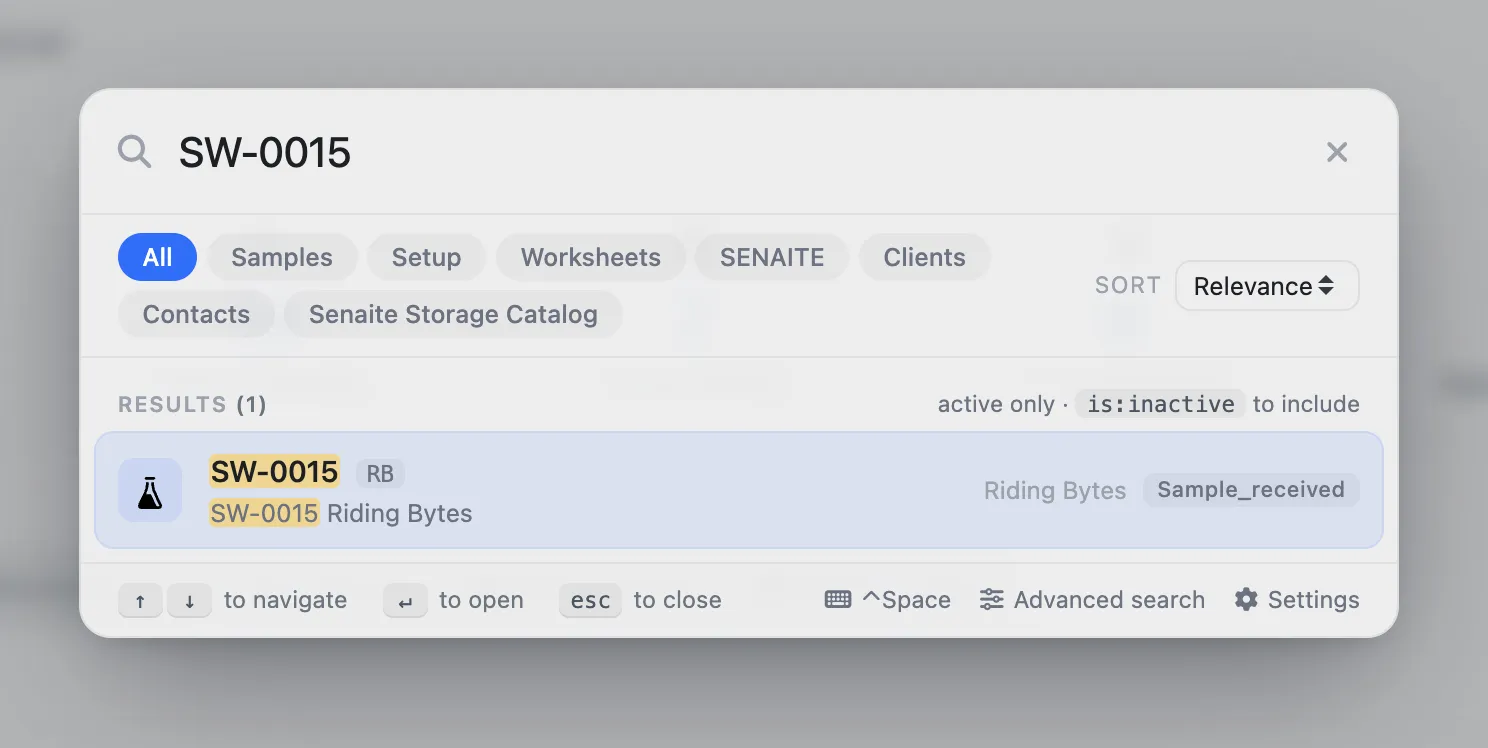
Die Chips über den Treffern tun mit der Maus dasselbe wie ein
Präfix. Ein Klick beschränkt die Suche auf einen Katalog,
Strg oder Cmd plus Klick nimmt einen weiteren Katalog dazu.
Die Befehlspalette
Ein / am Anfang der Eingabe schaltet von der Suche auf Befehle
um. Die Palette listet jeden Befehl, den die angemeldete Person
ausführen darf, und was nach dem Schrägstrich folgt, filtert die
Liste: /new oder /add zeigt nur die Befehle zum Anlegen.
Diese Anlegebefehle entstehen aus dem Setup: Für jeden Inhaltstyp, den die Person in einem Setup-Ordner anlegen darf, gibt es einen Eintrag wie New Analysis Service oder New Instrument. Eine Laborleitung sieht viele davon, ein Analytiker nur die wenigen, für die er die Berechtigung hat.
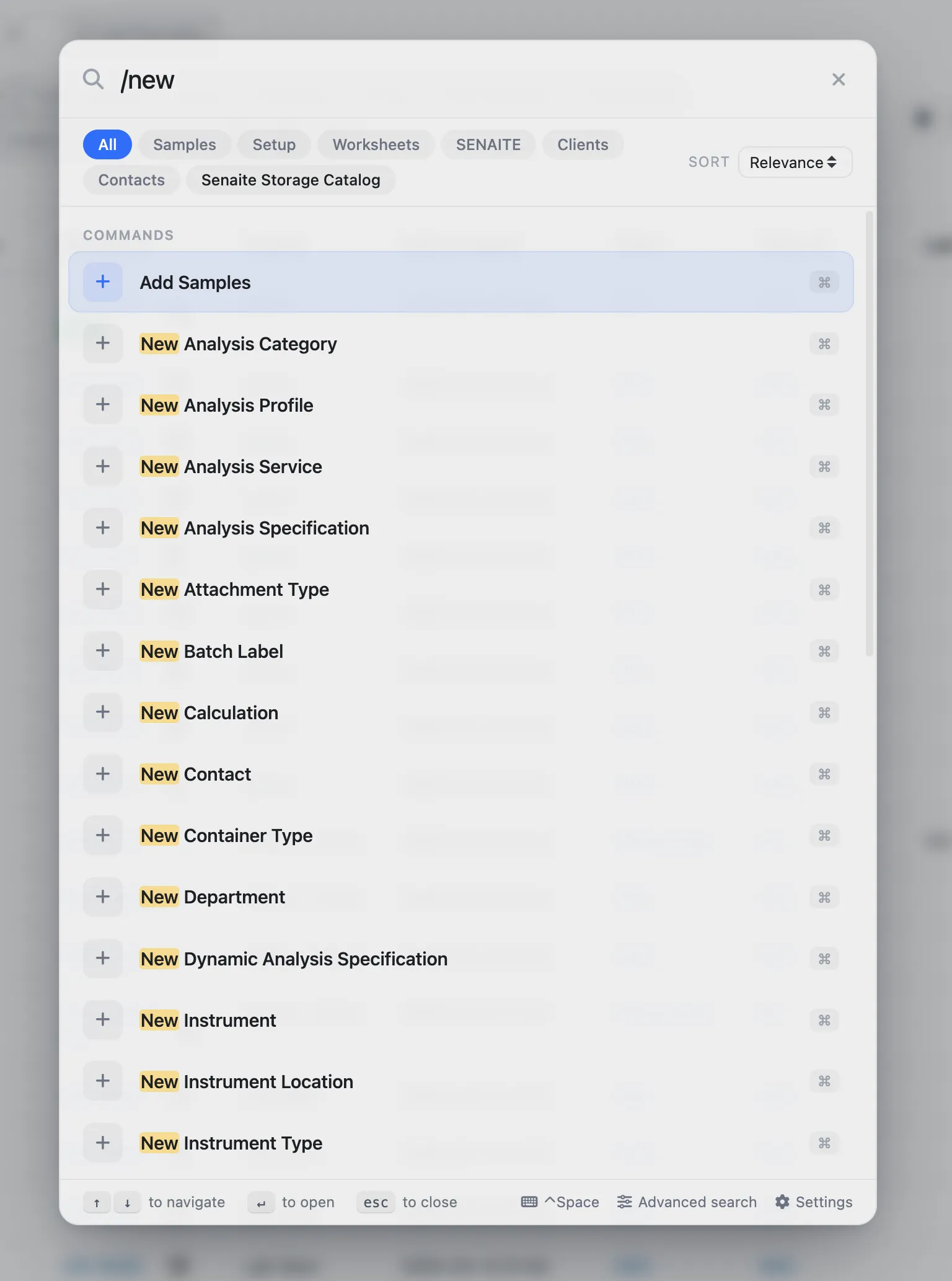
/new: jeder Anlegebefehl, den die angemeldete Person ausführen darf.Weitere Befehle legen Sie im Kontrollpanel an. Jeder hat einen
Titel, ein Symbol, eine Ziel-URL (der Platzhalter ${portal_url}
wird durch die Adresse der Instanz ersetzt), optionale Stichwörter
und eine optionale Berechtigung, ohne die er nicht angezeigt wird.
Ein sinnvoller erster Eintrag ist in den meisten Laboren ein Befehl
für eine Liste, die das Team ständig öffnet, etwa die Proben, die
auf Verifizierung warten. Add-ons können über ihr
Registry-Profil eigene Befehle mitbringen.
Die vollständige Ergebnisseite
Die Suchmaske zeigt eine begrenzte Zahl an Treffern. Ist die Suche
breiter, öffnet der Link in der Fußzeile eine vollständige
Ergebnisseite mit Katalog-Reitern und Seitenblättern, auf der
dieselben Präfixe und is:-Kürzel funktionieren.
Was Kundenkontakte sehen
Auch Kundenkontakte können Spotlight nutzen. Vor der Überarbeitung fanden sie Laborobjekte, auf die sie keinen Zugriff hatten, klickten darauf und landeten auf einer Zugriffsfehlermeldung. Es flossen keine Daten ab, aber es verwirrte.
Jeder Katalog hat jetzt den Schalter Show for clients. Setup, Arbeitsblätter, Kunden und Kontakte sind standardmäßig aus, alles andere ist an. Laborpersonal schränkt dieser Schalter nie ein: Er gilt nur für Personen, die mit einem Kundenkontakt verknüpft sind.
Konfiguration
Das Kontrollpanel finden Sie in der Website-Konfiguration unter Spotlight Settings. Wer die Setup-Berechtigung hat, erreicht es auch über einen Link in der Suchmaske.
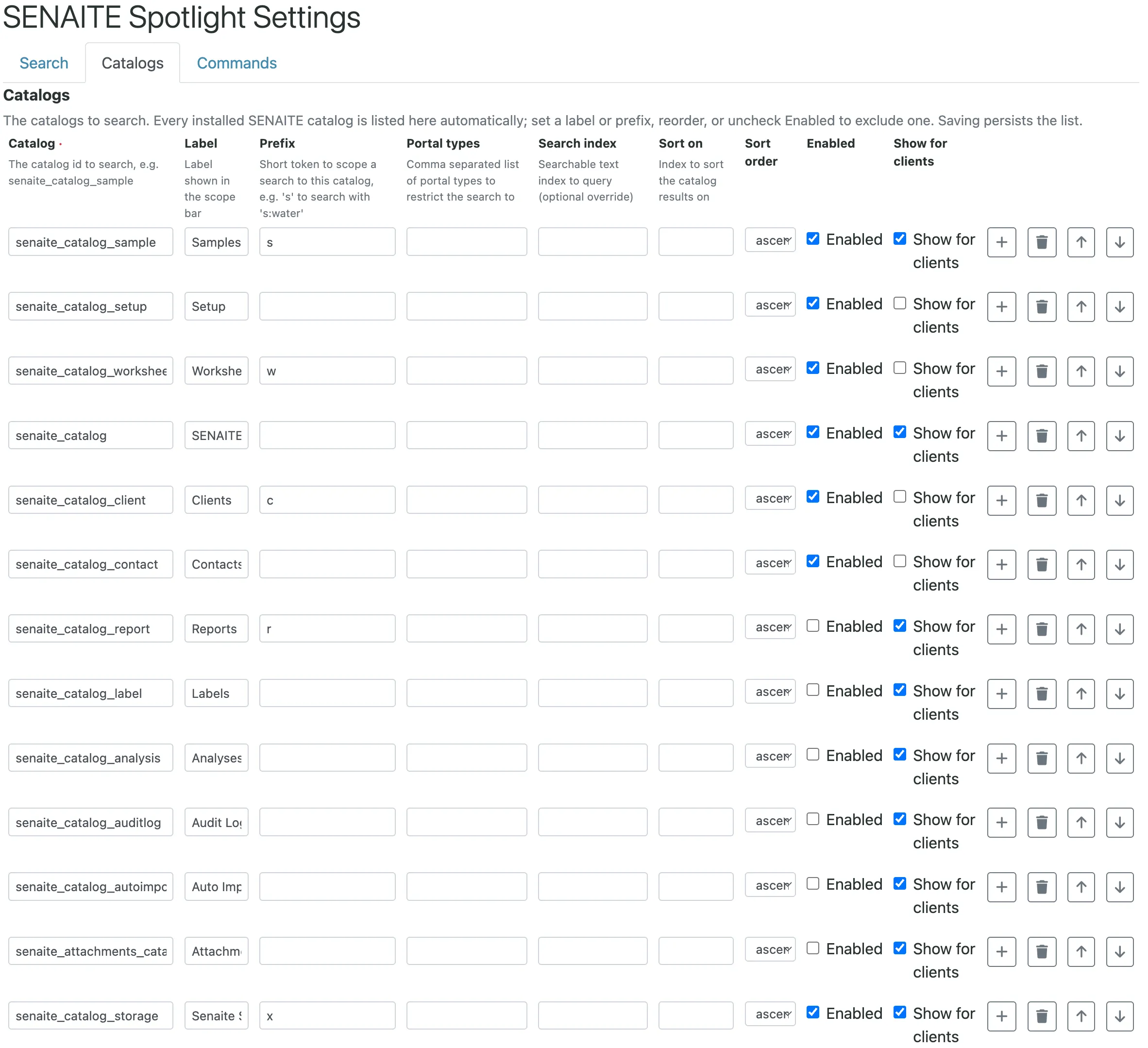
Kataloge werden automatisch erkannt. Jeder installierte
SENAITE-Katalog, auch der von Add-ons wie senaite.storage,
erscheint ohne manuellen Eintrag in der Tabelle. Die
Verwaltungskataloge (Analysen, Audit-Log, Importprotokolle,
Anhänge) sind aufgeführt, aber deaktiviert, damit sie die Treffer
nicht überschwemmen. Auch Berichte sind standardmäßig deaktiviert.
Erkannte Kataloge bekommen kein Präfix. Voreingestellt sind
s, w, c und r (Berichte). Ein Add-on-Katalog hat keines,
bis Sie ihm eines geben. Im Bildschirmfoto hat der Lagerkatalog
von Hand x bekommen.
Das Tastenkürzel ist einstellbar. Manche Betriebssysteme
wechseln mit Strg+Leertaste die Eingabequelle der Tastatur.
Kollidiert das auf Ihren Arbeitsplätzen, wählen Sie eine andere
Kombination wie Meta+k oder Control+Shift+f. Maximale
Trefferzahl, Mindestzahl an Zeichen und die Verzögerung der Suche
stellen Sie an derselben Stelle ein.
Was Sie im Labor abstimmen sollten
- Die voreingestellten Präfixe beibehalten und auf die
Kurzreferenz drucken:
s:,w:,c:, dazu die selbst vergebenen. - Entscheiden, ob Berichte durchsuchbar sein sollen. Der aktivierte Berichtskatalog hilft dem Büro, liefert aber für jede Probe mit Bericht zusätzliche Treffer.
- Show for clients nach der Installation von Add-ons mit eigenen Katalogen prüfen, denn ein neu erkannter Katalog ist für Kunden standardmäßig sichtbar.