
Der größte Teil eines Arbeitstags in SENAITE findet in Listen
statt: Proben, Analysen, Arbeitsblätter, Batches, Kunden. Alle
nutzen dieselbe Tabellenkomponente, senaite.app.listing. Eine
Änderung dort erreicht also jede Tabelle auf einmal.
Im Entwicklungszyklus von 2.7 kamen Änderungen dazu, die einzeln
nützlich sind und zusammen noch mehr: Filter auf einzelnen Spalten,
gespeicherte Filter, farbige Etiketten an Proben und eine
Spaltenauswahl, die auch mit dreißig und mehr Spalten
zurechtkommt. Alles ist auf den 2.x-Zweigen von
senaite.app.listing und senaite.core gemergt und kommt mit
SENAITE 2.7, das zum Zeitpunkt des Schreibens noch nicht
veröffentlicht ist.
Eine einzelne Spalte filtern
Fahren Sie mit der Maus über einen Spaltenkopf, erscheint ein Trichtersymbol. Ein Klick darauf, einen Wert wählen oder tippen, und die Liste zeigt nur noch passende Zeilen. Der typische erste Einsatz ist die Spalte Kunde in der Probenliste, gefiltert auf einen Kunden.
Drei Details machen das alltagstauglich:
- Die Auswahllisten schränken sich gegenseitig ein. Die Werte, die eine Spalte anbietet, berücksichtigen alle anderen aktiven Filter. Filtern Sie die Probenliste auf einen Kunden, bieten die übrigen Spalten nur noch Werte an, die in dessen Proben vorkommen. Ohne das könnten Sie zwei Filter kombinieren, die nie gleichzeitig zutreffen, und vor einer leeren Tabelle sitzen.
- Mehrere Werte in Schlagwortspalten bedeuten UND. Die
Probenliste hat eine standardmäßig ausgeblendete Spalte Analysen
mit den Analysenkürzeln jeder Probe, einschließlich ihrer
Teilproben. Ein Filter auf
CaundMgliefert Proben, die beides haben, nicht Proben, die eines davon haben. Die Autovervollständigung nutzt die Werte, die tatsächlich im Katalog stehen. - Jeder aktive Filter erscheint als Chip. Über der Tabelle
steht jeder Filter als entfernbarer Chip, zum Beispiel
Client: Riverside Water ×. Ein Klick auf×entfernt nur diesen einen Filter.

Aktive Spaltenfilter stehen in der URL der Seite. Eine gefilterte Ansicht lässt sich also als Lesezeichen ablegen oder als Link an Kollegen schicken. Das wird im nächsten Abschnitt wichtig.
Gespeicherte Filter
Neben dem Suchfeld sitzt ein Lesezeichensymbol. Stellen Sie die gewünschte Ansicht ein, öffnen Sie das Menü und wählen Sie Aktuelle Ansicht speichern. Ein gespeicherter Filter enthält die gewählte Statusschaltfläche, die Spaltenfilter, Sortierspalte und Richtung, die Seitengröße und den Suchbegriff.
Im selben Menü benennen Sie Filter um, löschen oder aktualisieren sie. Weicht die Ansicht auf dem Bildschirm vom gespeicherten Stand ab, wird der Filter als geändert markiert. Sie können dann die aktuelle Ansicht in ihn zurückschreiben oder zum gespeicherten Stand zurückkehren. Ein Filter kann Beim Öffnen automatisch anwenden bekommen: Er greift immer dann, wenn Sie die Liste ohne Filterparameter in der URL öffnen. Ein Link mit eigenen Filtern hat immer Vorrang vor Ihrem Standard, ein geteilter Link zeigt also, was der Absender zeigen wollte.
Ein Beispiel für die Probenannahme:
- Probenliste öffnen, auf Fällig klicken, die Probenart auf
Trinkwasserfiltern, nach Probenahmedatum aufsteigend sortieren. - Als
Trinkwasser annehmen, älteste zuerstspeichern. - Beim Öffnen automatisch anwenden einschalten.
Ab dann öffnet sich die Probenliste für diese Person in diesem Browser genau in dieser Ansicht.
Der letzte Halbsatz ist die Grenze, die Sie kennen sollten. Gespeicherte Filter liegen im lokalen Speicher des Browsers, nicht in SENAITE. Sie gelten pro Person und pro Browser, erscheinen auf keinem anderen Rechner, Kollegen sehen sie nicht, sie sind in keiner Datensicherung enthalten, und wer die Browserdaten löscht, löscht sie mit. Sie sind eine persönliche Erleichterung. Für eine Ansicht, die das ganze Team teilen soll, verschicken Sie die URL mit den Filtern oder bauen eine Databox.
Gespeicherte Filter werden pro Listenart getrennt geführt. Die globale Probenliste und die Probenliste innerhalb eines Kunden haben unterschiedliche Spalten und eigene Filter. Welche Spalten sichtbar sind, speichert ein Filter nicht, das übernimmt die Spaltenauswahl.
Etiketten als farbige Chips
Proben können Etiketten tragen, zum Beispiel Eilig,
Wiederholung oder Akkreditierungsaudit. Etiketten werden im
Setup mit einem Namen und, neu in 2.7, einer Farbe angelegt. In der
Probenliste erscheinen sie als farbige Chips unter der Proben-ID.
Ein Klick auf einen Chip filtert die Liste auf Proben mit diesem
Etikett, und die URL bekommt ?labels=<name>. Ein zweiter Chip
nimmt ein zweites Etikett in den Filter auf, ein Klick auf einen
aktiven Chip nimmt es wieder heraus. Gespeicherte Filter merken
sich die Etikettenauswahl ebenfalls, und die Zurücksetzen-
Schaltfläche neben dem Suchfeld löscht sie.
Zwei Berechtigungen steuern Etiketten. Vergeben und entfernen,
auch über den Dialog Manage labels für mehrere ausgewählte
Proben, dürfen standardmäßig Lab Clerk, Lab Manager und Manager.
Sehen dürfen sie die Laborrollen, Kundenkontakte nicht. Das ist
Absicht: Ein Etikett wie Reklamation oder Ergebnis mit Leitung klären ist intern, und Kundenkontakte, die ihre eigenen Proben
ansehen, bekommen es nicht zu sehen.
Etiketten funktionieren am besten als kurze, abgestimmte Liste. Erfindet jeder seine eigenen, werden die Chips innerhalb eines Monats zu Rauschen. Legen Sie in der Einrichtungsphase fünf bis zehn Etiketten fest, geben Sie jeder Farbe eine Bedeutung, und entfernen Sie, was niemand nutzt.
Spalten auswählen
Die Schaltfläche Spalten anzeigen öffnet die Spaltenauswahl.
Der Kopf zeigt, wie viele von wie vielen Spalten sichtbar sind,
zum Beispiel 13 / 35. Ein Suchfeld findet Spalten nach Namen,
Alle anzeigen und Alle ausblenden wirken auf alles, sichtbare
Spalten lassen sich per Ziehen umsortieren, und ausgeblendete holt
das Pluszeichen zurück.
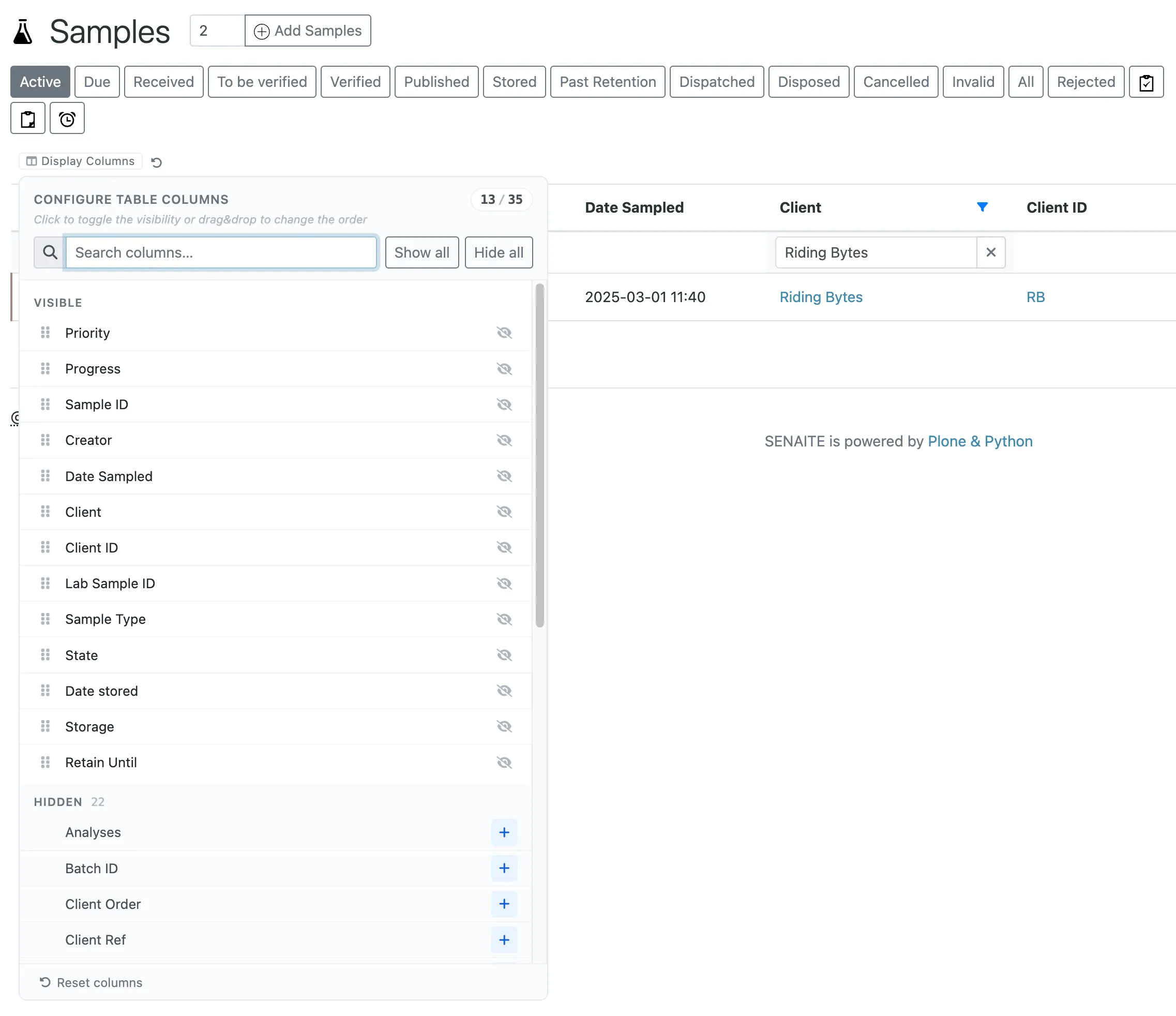
Wie gespeicherte Filter liegt auch die Spaltenauswahl im Browser, pro Listenart. Spalten zurücksetzen stellt die Standardspalten und ihre Reihenfolge wieder her. Der Export einer Liste schreibt die Spalten, die Sie gerade sehen. Eine gut gewählte Spaltenauswahl ist damit auch ein schneller CSV-Auszug.
Eine Einstellung für sehr lange Listen
Sind Zeilen ausgewählt, fragt die Liste den Server, welche Workflow-Aktionen für alle gemeinsam gelten. Auf einem Arbeitsblatt mit hundert Analysen kostet diese Frage bei jedem Klick spürbar Zeit. In 2.7 lässt sich das für die ganze Instanz abschalten, unter SENAITE Registry, Reiter Listings, Option Fetch transitions on select. Die Schaltflächen werden dann bei Bedarf über das Kontextmenü der Zeile geholt. Lassen Sie die Option eingeschaltet, solange niemand die Verzögerung bemerkt.
Was Sie in einer neuen Installation einrichten
- Die Etiketten für Proben und ihre Farben vor dem Produktivstart festlegen.
- Jedem Team zeigen, wie es ein oder zwei gespeicherte Filter für die eigenen täglichen Ansichten anlegt, und dazusagen, dass sie im Browser bleiben.
- Die URLs gemeinsamer Ansichten in die Arbeitsanweisungen des Labors schreiben, statt Filterklicks in Prosa zu beschreiben.